실습과제
실습과제로는 GNOME을 설치한 Sever(b)에 Clementine, Libreoffice Base, Visual Studio Code의 3가지 프로그램을 설치해보는 실습을 수행하였다. 실습일지 분량이 긴 관계로 실습과제는 블로그에 따로 작성해두었다. 아래 링크를 클릭하면 해당 내용을 확인할 수 있다.
https://devlog-j.tistory.com/8
리눅스 프로그램 설치 연습(Clementine, Libreoffice Base, Visual Studio Code)
이번에는 실습과제로 리눅스에 3가지 프로그램을 설치해보았다. ① Clementine Clementine은 음악 재생 프로그램의 하나로 Linux 뿐만 아니라 Windows와 Mac OS에서도 동작되는 크로스 플랫폼이다. 공식
devlog-j.tistory.com
새로 배운 내용
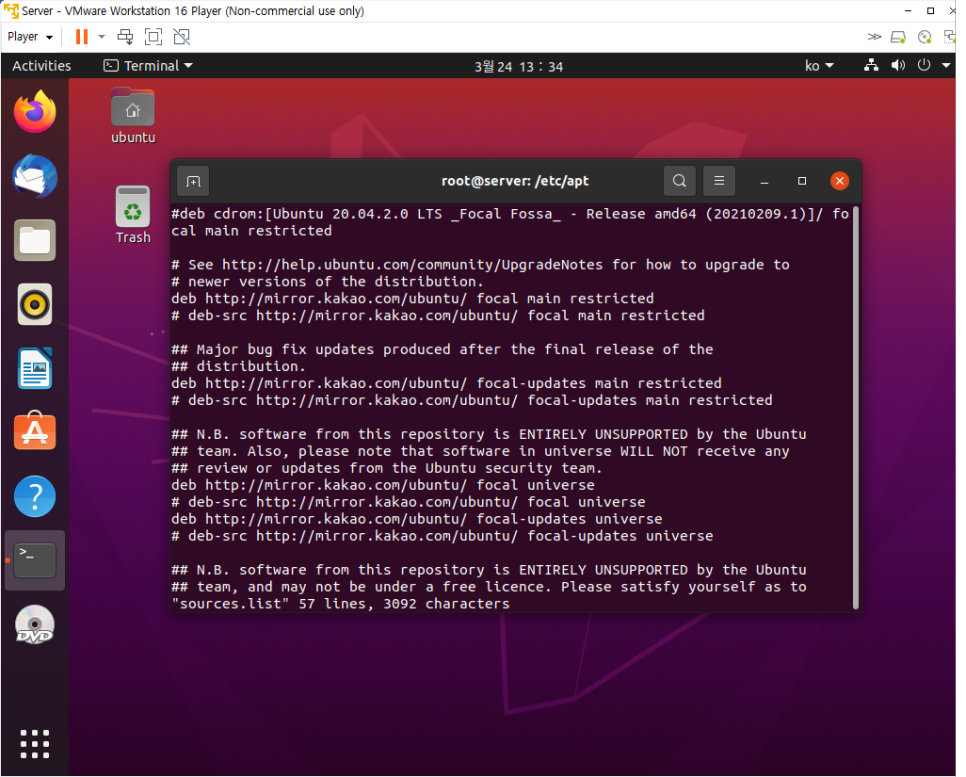
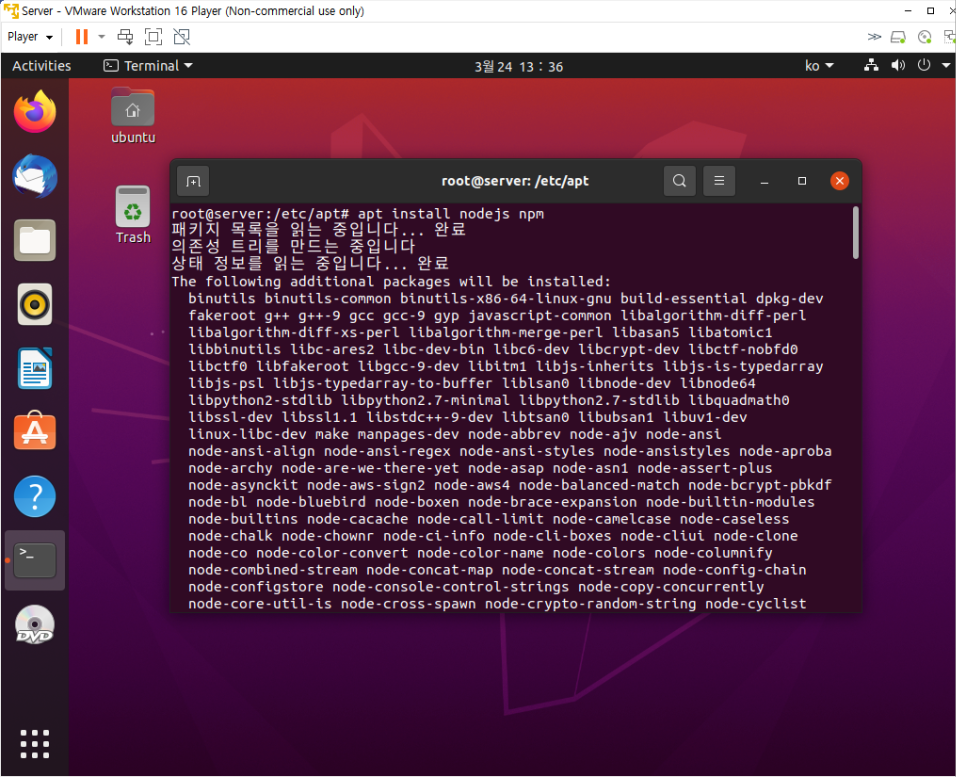
이번 시간에는 리눅스의 온라인 저장소를 변경하는 방법을 실습하고 tldr 패키지를 설치해보았다. tldr은 라눅스 명령어의 man 페이지 설명을 좀 더 간결하고 보기 쉽게 해주는 패키지이다. 아래 사진은 각각 리눅스의 sources.list 파일에서 저장소 주소를 변경하는 모습과 apt 명령어로 nodejs npm을 설치한 뒤 tldr 패키지를 설치하는 모습이다.

이후 리눅스 데스크톱의 파일 관리자에 대해 공부하고 리눅스 서버를 초기화 한 뒤 gftp 클라이언트를 설치해보았다. 나의 경우 이미 전 주에 리눅스 Server를 지우고 다시 설치해놓았어서 다시 설치하지는 않았다. 리눅스를 초기화하는 방법은 우선 VMware에 리눅스 Server가 설치된 폴더를 복사하여 미리 백업 파일을 만들어 놓은 후 기존의 리눅스 파일을 지우고 백업 파일을 복사해 넣으면 된다.
다음으로 gftp 설치의 경우 설치하기 이전에 기존 설치 정보를 확인하기 위해 apt list gftp 명령어를 통해 저장소에 등록된 gftp 패키지를 조회하고 apt show gftp 명령어를 통해 gftp 패키지 정보를 조회한다.

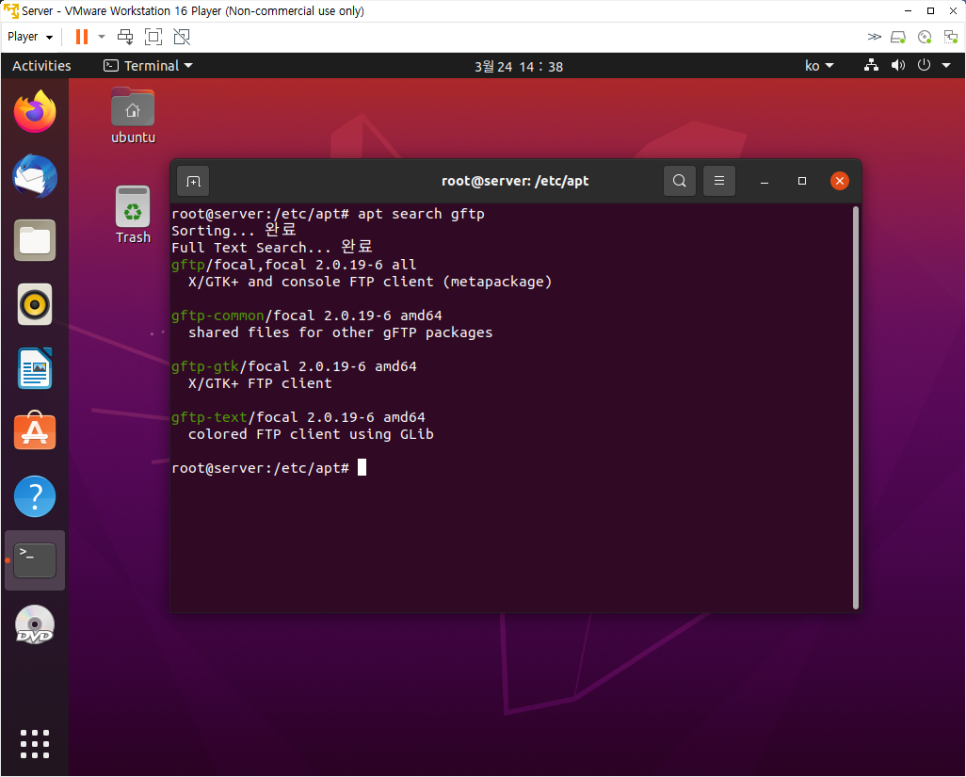
그 후 apt search gftp 명령어를 통해 gftp 및 이와 관련된 패키지들을 검색해본다.
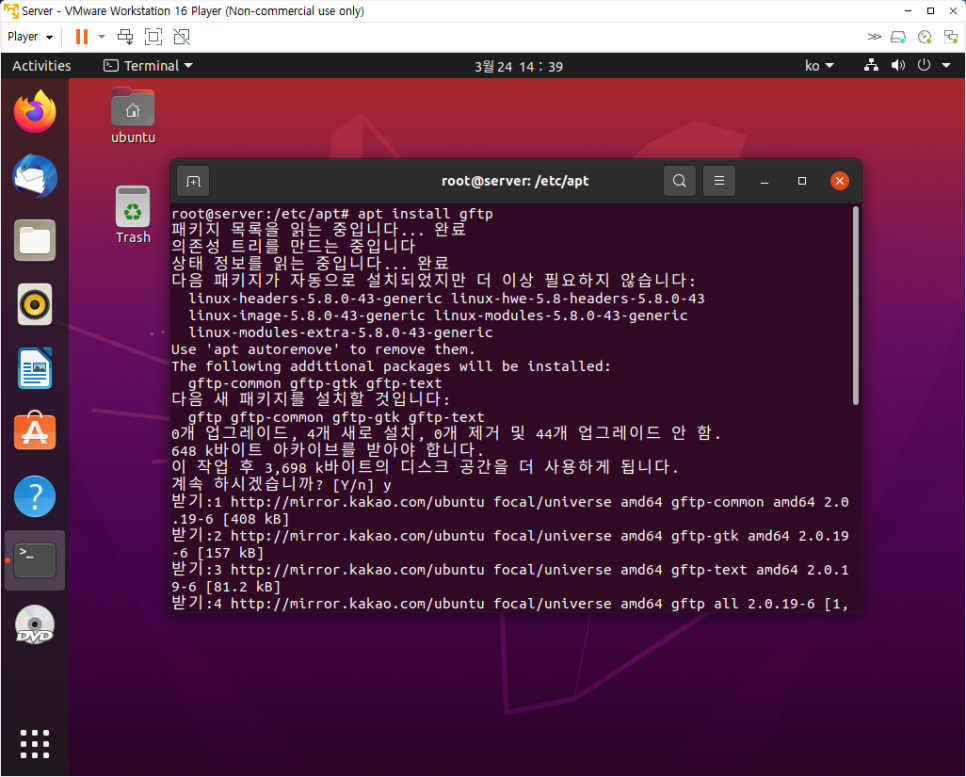
다음으로 apt install gftp 명령어를 통해 gftp 클라이언트를 설치한다.
이번 수업 시간에는 gftp를 설치한 후 삭제하는 과정까지 진행해보았다. 이때 사용한 명령어가 autoremove인데, 이 명령어를 사용하면 설치된 프로그램과 연관된 패키지들까지 깨끗하게 삭제할 수 있다.
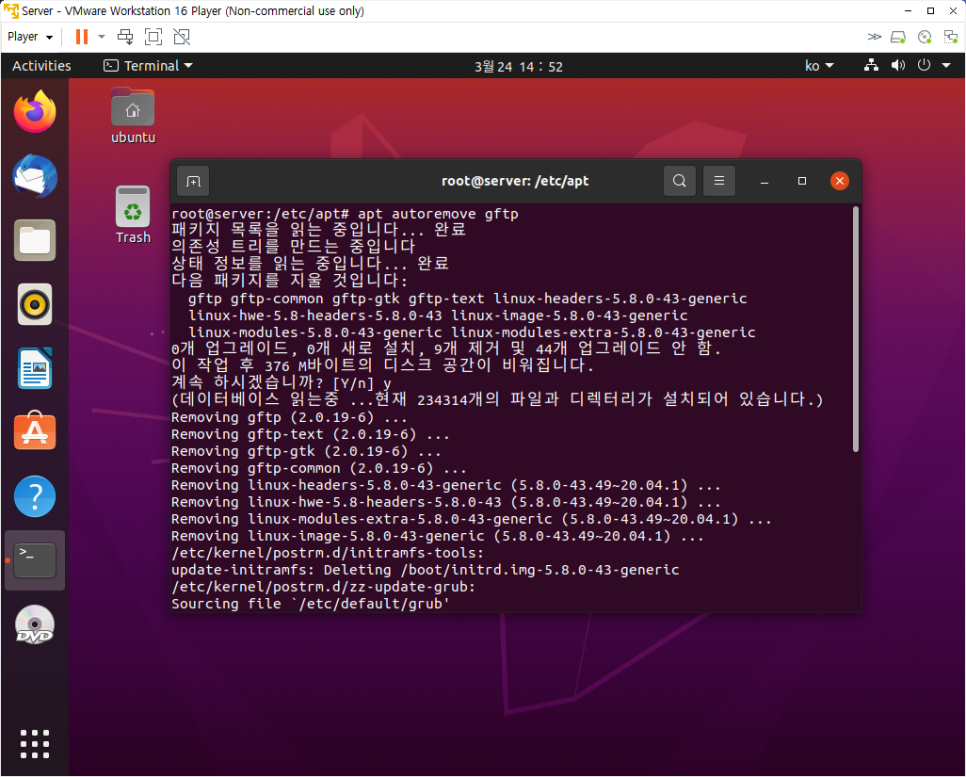
다음으로 firefox를 최신버전으로 업데이트하고 삭제하는 과정을 진행해보았다. 나의 경우 리눅스에 이미 가장 최신 버전인 (86.0.1 버전)이 설치 되어 있어 이 부분은 넘어갔다. 저번 주 실습과제를 수행할 때 리눅스에 오류가 나서 지우고 다시 설치했는데, 아마도 그때 firfox 최신 버전이 설치 된 것 같다.
다음으로 리눅스에 구글 chrome을 설치해보았다. 우선 apt list --installed google-chrome-stable 명령어와 apt show google-chrome-stable 명령어를 통해 기존에 chrome이 설치되어 있는지, chrome과 연관된 패키지들은 어떤 것이 있는지 확인해본다. 다음으로 wget 명령어를 통해 chrome의 온라인 저장소를 설정한 후 apt-key 명령어를 통해 linux_signing_key.pub를 추가한다.

다음으로 vi를 사용하여 sources.list.d에 google-chrome.list 를 추가한 후 아래의 주소를 입력하고 저장한다.

다음으로 apt update를 수행한 후 google-chrome-stable을 설치한다.
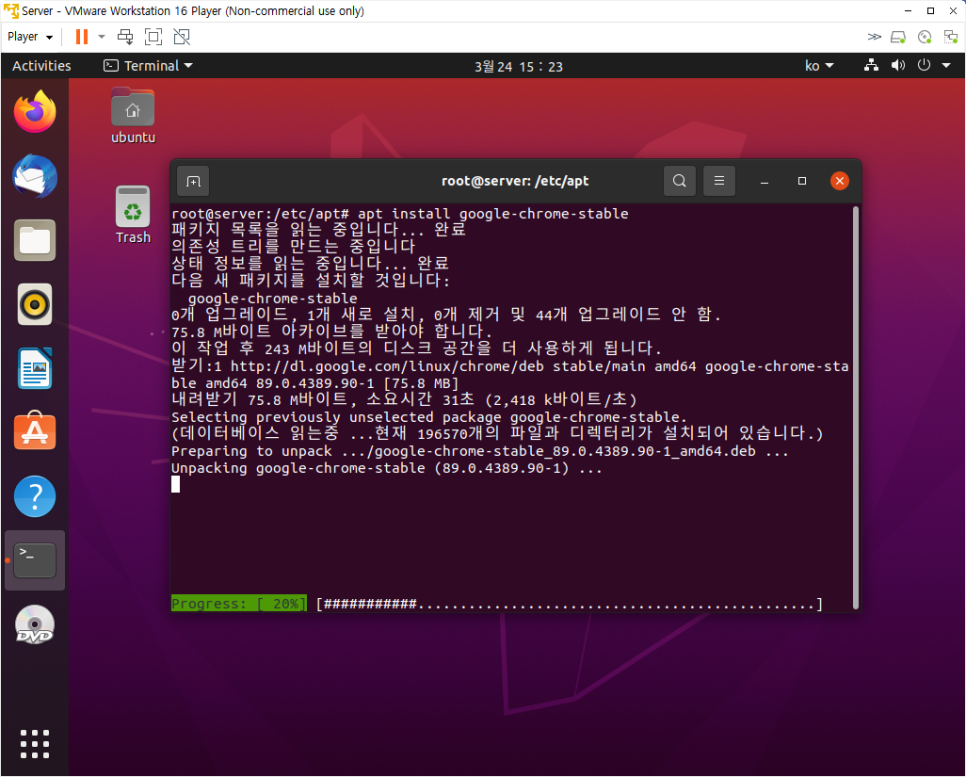
설치가 완료되면 아래와 같이 리눅스에서 chrome을 사용할 수 있게 된다.

마지막으로, GUI가 설치되어 있지 않은 Server(b)에 GUI의 일종인 GNOME을 설치해 보았다. 우선 Server(b)의 root계정으로 로그인한 후 apt update를 수행해주고 apt 명령어를 통해 tasksel을 설치한다.

설치 완료 후 tasksel을 입력하면 아래와 같은 화면이 나오는데, 이때 Ubuntu desktop을 선택하고 OK를 누르면 GNOME이 설치된다.

설치가 끝나면 Server(b)를 재부팅해주면 된다. 그러면 바로 리눅스 바탕화면이 나타나게 되는데, 이때 Settings의 Langauge에 들어가서 한국어를 설치하고 이로 변경해주면 한국어 버전의 리눅스를 사용할 수 있게 된다.
문제가 발생하였거나 고민한 내용 + 해결과정
이번에는 실습을 진행하는 과정에서 크게 어려움은 없었다. 그래도 해맨 부분이 있다면 Server(b)에 GNOME을 설치하는 과정에서 잠깐 어려움이 있었다. tasksel을 설치하고 Ubuntu desktop을 선택한 후 OK를 선택하고 Enter 키를 눌렀는데 시간이 지나도 설치 화면이 나타나지 않고 Enter를 누를 때마다 화면 아래쪽에 커서가 밑으로 내려가기만 하는 상황이 발생했다. 그래서 리눅스를 재부팅한 후 다시 tacksel을 실행시켰다. 이번에는 ubuntu desktop을 선택하고 OK를 선택 한 후 스페이스바를 누르고 조금 기다려보았는데, 조금 시간이 지나니 GNOME이 정상적으로 설치되는 것을 확인할 수 있었다.
참고할 만한 내용
아래 링크들은 내가 이번에 실습과제로 리눅스 Server(b)에 프로그램들을 설치하는 과정에서 참고한 사이트들이다.
- Clementine 설치 방법
다운로드 | Clementine Music Player
www.clementine-player.org
-Libreoffice 패키지 설치 방법
https://snowdeer.github.io/mac-os/2018/03/02/install-libre-office-on-ubuntu-18p04/
Ubuntu 18.04에 Libre Office 수동으로 설치하는 방법 · snowdeer's Code Holic
snowdeer.github.io
- Visual Studio Code 설치 방법
[Ubuntu] Visual Studio Code 설치
Ubuntu 18.04.02 LTS 기준입니다. vmware를 다시 설정할 일이 생겨서 우분투를 새로 설치하고 설정중에 쓰는글입니다. 1. curl 설치 최대한 편하게 설치하기 위해(저의 기준이지만) 먼저 curl을 설치합시다
hcnam.tistory.com
Clementine의 경우 공식 사이트에 리눅스 터미널을 통해 설치하는 방법이 잘 나와있어 공식 사이트를 참고하였고 나머지 두 개의 프로그램은 구글링을 통해 설치 방법을 참고하였다.
회고
이번 실습을 통해 다양한 프로그램들을 설치해 봄으로써 리눅스 터미널을 활용한 프로그램 설치에 조금 더 익숙해진 것 같다. 그런데 이번 실습 과제를 하면서 느낀 것이지만, 이제 터미널을 통한 프로그램 설치는 조금 익숙해진 것 같은데 아직 사이트에서 프로그램을 다운받아서 압축을 해제하고 설치하는 방식은 많이 익숙하지 못한 것 같다. 실습 과제를 하려고 구글링을 통해 프로그램을 설치하는 법을 검색하다보니 사이트에서 프로그램을 받아서 압축을 풀어 설치하는 것에 대한 내용도 많았는데, 다음에 시간이 나면 이러한 방법을 통한 프로그램 설치도 연습해보아야 할 것 같다.
'Linux 실습일지' 카테고리의 다른 글
| Linux 실습일지(5) - Linux RAID (0) | 2023.02.01 |
|---|---|
| 리눅스에 RAID 구성하기 (RAID 5) (0) | 2023.02.01 |
| 리눅스 프로그램 설치 연습(Clementine, Libreoffice Base, Visual Studio Code) (1) | 2023.02.01 |
| Linux 실습일지(3) -Linux User Group (0) | 2023.02.01 |
| 리눅스에 안드로이드 스튜디오 설치하기 (0) | 2023.02.01 |