반응형

분류 전체보기 38

AWS RDS MySQL 생성하기~

1. AWS에 로그인하여 RDS > 데이터베이스 생성 으로 들어갑니다.​2. 엔진 옵션에서 MySQL을 선택합니다.3. 탬플릿은 원하는 옵션으로 선택하면 되는데, 프리티어의 경우 1년 동안 아래의 서비스를 무료로 이용할 수 있습니다.- 월별 750시간의 db.t2.micro 데이터베이스 사용량- 범용(SSD) 데이터베이스 스토리지 20GB- 데이터베이스 백업 및 DB 스냅샷용 스토리지 20GB4. 설정 정보를 입력합니다. 마스터 사용자 이름과 암호는 나중에 외부에서 접근할 때 필요하므로 잊지 말아야 합니다.5. 스토리지 설정은 기본 설정 그대로 둡니다. 6. VPC 와 VPC 보안 그룹 설정의 경우 EC2에 연결할 목적이라면 EC2와 연계된 새로운 보안 그룹을 생성하여 연결해야 하지만 일단은 그대로 두어..

AWS 2023.02.04

'git add .' 시 발생하는 에러 해결 (Windows)

나의 github.io에 업데이트 할 내용이 있어 깃에 푸시하려고 git add .를 하는 과정에서 fatal: Unable to create 'C:/Users/user/Documents/{나의 깃헙 Alias}.github.io/.git/index.lock': No such file or directory라는 에러가 발생했다.​처음에는 '응? .git 폴더에 index.lock 파일이 없다고? 그럴리가? 그럼 여태까진 어떻게 잘된거야??'했는데, 역시 index.lock 파일이 없어서 발생하는 문제가 아니었다.​윈도우 보안센터에서 아예 git.exe의 작업을 막고있었던 것...Windows 보안 > 보호기록에 들어가 보면 '보호된 폴더 엑세스 차단됨'이라는 기록들이 남아있을 것이다. 해당 이슈를 클릭해..

Git 2023.02.04

[Django] Kakao 공유하기 기능 구현 (+ 템플릿 커스텀)

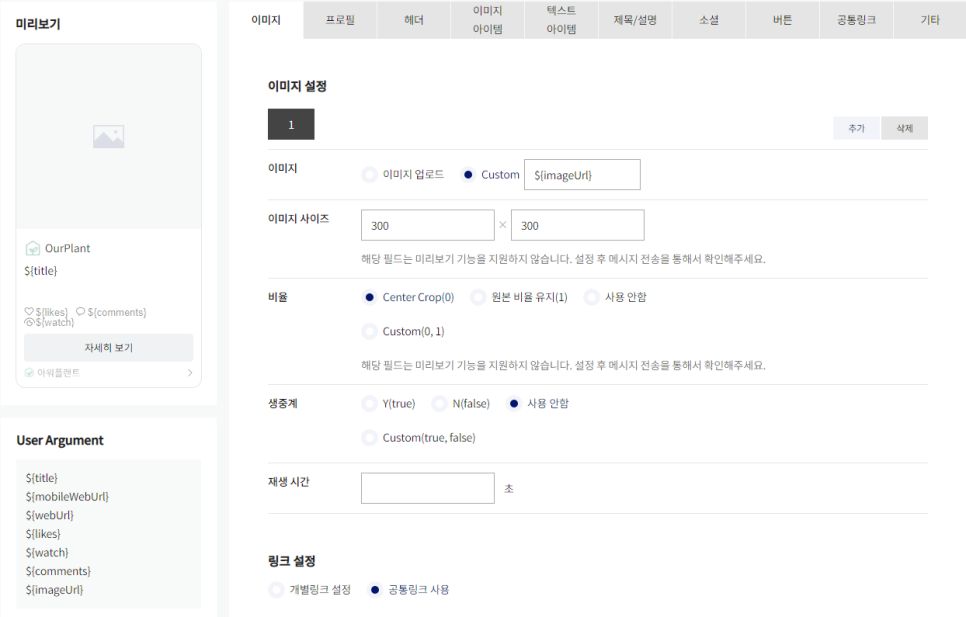
[기본적인 사전 작업]Kakao Developers에 가입되어 있고, '내 어플리케이션'이 생성되어 있는 상태에서 본 포스트를 읽어주세요!​카카오 공유하기 기능을 구현하는 법을 설명한 포스트는 많은데, 커스텀 템플릿으로 공유하는 방법에 대해선 포스팅이 많지 않은 것 같아 공유합니다.​우선, '내 어플리케이션 > 제품 설정 > 카카오 링크' 로 들어가 '메시지 템플릿'의 '메시지 템플릿 빌더 바로가기'를 누릅니다.'+ 템플릿 만들기'를 누르면 템플릿이 하나 생성됩니다.​우선, 템플릿에서 커스텀이 필요한 모든 부분은 내용을 ${변수명} 으로 설정해주어야 합니다. 그리고 이 변수명을 잘 기록해놓으세요! 이것들이 여러분들의 코드에 들어가야 합니다.  여기 캡처 사진에 보이시다시피 공유할 포스트의 제목, 좋아요 ..

Django 2023.02.04

Django 시작하기

Django는 웹 개발을 위한 프레임워크로, 백앤드와 프론트앤드를 모두 다루며 파이썬을 기반으로 개발이 이루어진다. 나도 이제 막 장고를 배우기 시작하는 단계라, 시간이 날 때마다 조금씩 장고 사용법에 대해 올려볼까 한다.장고를 시작하기 전에 우선 개발한 코드를 모아놓을 폴더를 하나 만든 후 그곳에 가상환경을 구축해야 한다. 원하는 위치에 폴더를 생성한 후 원도우 cmd, 리눅스 터미널, git bash 등 원하는 것을 열어 가상환경을 구축해주면 된다. 나 같은 경우 리눅스 터미널 명령어에 익숙해져 있어서 git bash를 사용했다. 각각의 터미널과 OS에 따라 사용되는 명령어가 조금씩 다르기 때문에 내 글을 읽고 따라서 가상환경을 구축하는 사람이라면 window OS에 git bash를 이용해야 한다...

Django 2023.02.04

Linux 실무환경 구축하기 (Final Report)

이번 포스트는 제가 스타트업의 서버 담당자라고 가정하고 Linux 서버 실무환경을 구축해보는 과정을 담은 것입니다. 스타트업은 SUMMER(빙수 개발 회사)라고 가정했습니다. 왜냐구요? 그냥 갑자기 빙수가 먹고 싶었어요.​ 서버 동작 영상 우선, 구축한 서버들이 동작하는 모습을 녹화한 영상들이다. 마지막 영상은 최종적으로 구축된 환경에서 웹 서버, 방화벽, 메일서버, 원격 접속이 수행되는 모습을 한 번에 녹화한 것이다.​1. 구축된 웹 서버에 접속하는 모습웹 서버는 server(b)에 구축하였으며, 호스트 컴퓨터 주소창에 입력한 IP주소는 외부 인터넷과 연결된 방화벽 컴퓨터 ens32의 IP주소이다.  2. DNS 서버가 구축된 모습DNS 서버는 방화벽이 구축된 컴퓨터(server)에 함께 구축하였다. ..

Linux 실습일지 2023.02.02

Linux 실습일지(14) - 방화벽과 Docker

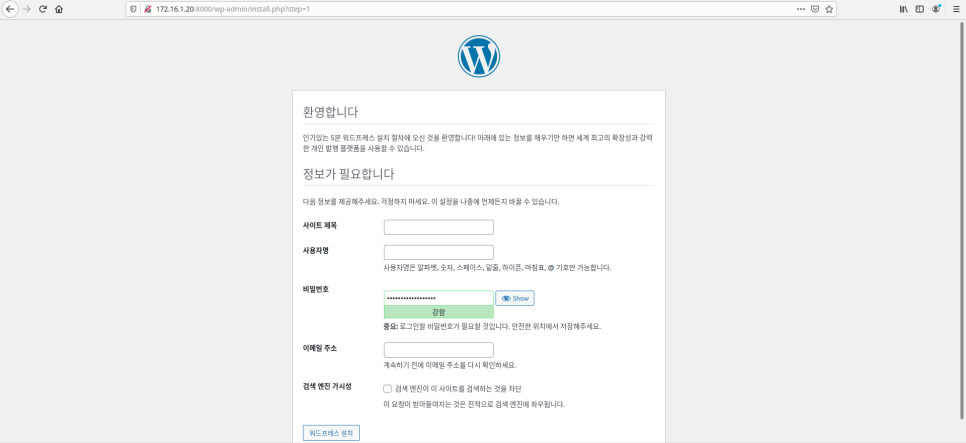
실습과제 결과 이번 실습과제는 방화벽 컴퓨터를 구축하고 사설 IP를 통해 Server(b)에 구축된 웹 서버에 접속해보는 것이었다.아래 사진은 Client에서 내부 웹 서버로 접속해본 것인데, 호스트 컴퓨터에서 접속하는 것은 성공하지 못했다...실패 원인에 대한 분석은 아래 [문제가 발생하거나 고민한 내용]에서 작성하였다.(+ 21.06.13 추가) 문제의 해결방법을 찾았다! 해결한 내용은 [문제가 발생하거나 고민한 내용]에 작성해놓았다.​ 새로 배운 내용 이번 수업에서는 방화벽과 도커에 대해 학습하였다. 방화벽이란 네트워크 트래픽을 모니터링하고 제어하는 네트워크 보안 시스템을 의미한다. 우리는 방화벽에 설정된 일정한 규칙을 통해 방화벽 내부의 사설IP에서 외부 네트워크와 통신할 수 있다. 방화벽은 구현..

Linux 실습일지 2023.02.02

Linux 실습일지(13) - Web Server

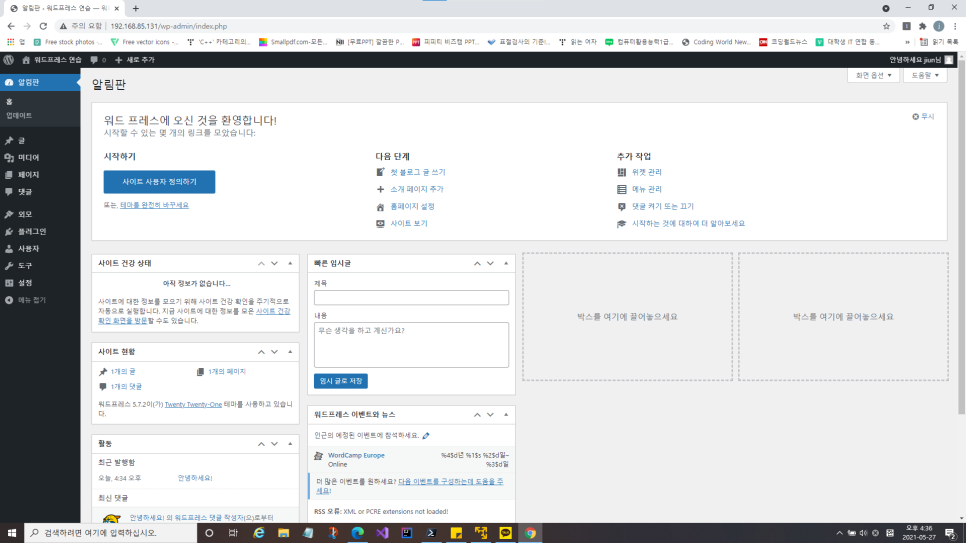
실습 과제 이번 실습 과제는 리눅스 server(b)에 웹 페이지를 구축하는 것이었다. 이번에는 워드 프레스를 이용하여 웹 페이지를 구축해보았다. 아래 사진은 server(b)에 웹 페이지를 구축한 후 이를 캡처한 것이다. ​ 새로 배운 내용 이번에는 웹 서버 구축에 대해 배웠다. 웹 서버란 클라이언트로부터 HTTP 요청을 받아 HTML과 같은 웹 페이지를 반환하는 프로그램이다. 웹 서버를 구축하는 프로그램에는 APACHE와 NGINX가 가장 유명하며, 이번 실습에서는 APACHE를 사용하였다. APACHE는 오픈소스 HTTP server의 일종으로서 MPM 아키텍처를 기반으로 하고 있고 클라이언트의 요청을 스레드 형태의 서버 프로세스로 생성하여 처리한다. 이번 실습에서는 LAMP(Linux, Apach..

Linux 실습일지 2023.02.02

Linux 실습일지(12) - Mail Server

실습과제 결과 이전 실습과제는 server(b)에 mail.it.ac.kr이라는 메일 서버를 추가로 구축하여 mail.cs.ac.kr과 메일을 주고받아 보는 것이었다. server와 server(b)에 각각 peng과 soo라는 계정을 생성하여 client(kubuntu)의 evolutiond으로 서로 메일을 주고 받아 보았다. 메일을 주고받는 모습은 아래 영상으로 확인할 수 있다.    새로 배운 내용 이번 시간에는 메일 서버에 관한 전반적인 내용을 배울 수 있었다. 우선 메일 송수신에서 사용되는 프로토콜에는 SMTP, POP3, IMAP의 세 가지가 있다. SMTP는 client가 메일을 보내거나 메일 서버끼리 메일을 주고 받을 때 사용하는 프로토콜이고, POP3의 경우 메일 서버에 도착해있는 메일 ..

Linux 실습일지 2023.02.02

Linux 실습일지(11) - DNS Server

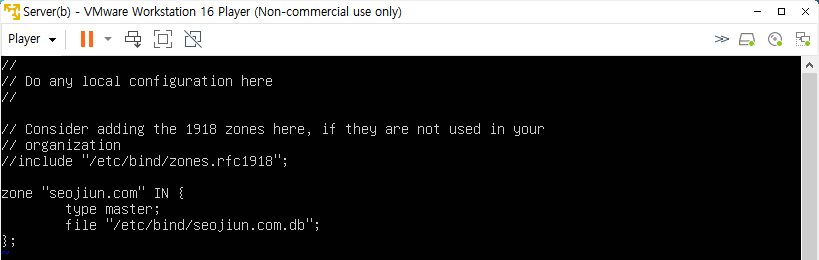
실습 과제 이번에는 실습과제로 라운드 로빈 방식의 네임 서버를 구현해 보았다. 우선 Server(b)에 Round Robin DNS를 설정한다. vi에디터로 /etc/bind/named.conf.local 파일을 아래와 같이 편집한다.다음으로, vi에디터로 /etc/bind/(네임서버이름).com.db 파일을 아래와 같이 생성한다. 이때, webserver 옆의 3개의 IP주소는 본인이 자유롭게 입력하면 된다. 나의 경우 수업 시간에 실습할 때 사용하였던 교보문고, 알라딘, yes24의 IP주소를 그대로 다시 사용하였다.파일을 저장한 후 named-checkconf 명령을 입력하면 생성한 파일 내용 중에 문법적인 오류가 없는지 검사할 수 있다.이후 systemctl restart named 명령을 입력하..

Linux 실습일지 2023.02.02

Linux 실습일지(10) - VNC Server

실습과제 결과 실습과제로 VNC 서버를 구축하여 Client(Kubuntu 데스크톱)에서 Server(Linux 데스크탑)을 원격 접속해보았다.우선 Linux 데스크톱에 접속하여 '설정'에서 화면 공유를 켜고 암호를 설정해준다. 그 후 터미널에서 dconf-editor를 설치해준다.dconf-editor를 실행한 후 require-encryption의 설정을 해제해주고 ufw allow 5900/tcp 명령어로 방화벽 설정을 변경해준다.다음으로 Kubuntu에 접속한 뒤 터미널을 열어 apt update를 해주고 xtightvncviewer를 설치한다.마지막으로 vncviewer (IP주소) 명령을 입력하면 해당 IP주소의 컴퓨터로 원격 접속을 할 수 있게 된다. 아래 영상은 Kubuntu를 통해 나의 ..

Linux 실습일지 2023.02.02
반응형